Choisir un SSD NVMe ou SATA, c'est choisir une interface de stockage : le disque SATA plafonne à 550 Mo/s, le SSD NVMe passe par le PCIe de la carte mère et dépasse 7 000 Mo/s. Jeux, transfert de fichiers : le NVMe est plus rapide. Vieux portable : le SATA suffit, et la différence de vitesse reste discrète.
Le NVMe convient au gaming, à la création vidéo et à toute charge de travail lourde : temps de chargement réduits, système plus réactif, transfert de données rapide. Le SATA garde trois atouts, la compatibilité avec un ancien ordinateur portable, un budget serré et une capacité élevée à coût modéré pour un espace de jeux ou de fichiers. Lors d'une mise à niveau, la technologie de mémoire et l'emplacement libre sur la carte mère pèsent autant dans le choix, et un niveau de performance élevé ne sert que si l'usage l'exige.
Quelle est la différence entre SATA et NVMe ?
La différence entre un SSD SATA et un SSD NVMe tient au type de liaison et au protocole employés : la bande passante maximale, donc le débit, dépend de la route que prennent les données entre la mémoire flash et le processeur. Le SATA est une interface née en 2003 pour le disque à plateaux ; sa troisième révision, SATA III, plafonne à 6 Gb/s depuis 2009. Le NVMe (Non-Volatile Memory Express) est un protocole de communication publié en 2011 pour la mémoire flash : un SSD NVMe utilise directement les lignes PCIe de la carte mère, reliées au processeur ou au chipset, sans contrôleur hérité des disques mécaniques. L'essentiel de l'écart de vitesse entre un SSD SATA et un SSD NVMe vient de là.
Ce choix de stockage s'inscrit parmi les autres pièces d'un PC, que nos guides de matériel informatique couvrent une à une ; ici, la question porte sur un seul composant, mais elle conditionne la réactivité ressentie du système entier, du démarrage aux jeux.
Un SSD (solid state drive) SATA dialogue avec le système par le protocole AHCI, conçu pour une tête de lecture qui se déplace sur un plateau : une seule file d'attente, limitée à 32 commandes. Un SSD NVMe accepte jusqu'à 65 535 files de 65 536 commandes chacune, ce qui lui permet de traiter en parallèle les milliers de petites requêtes d'un système d'exploitation moderne. Les puces de mémoire NAND se ressemblent souvent d'un modèle à l'autre ; c'est le tuyau qui change, et avec lui la vitesse disponible.
Le SATA, une interface héritée du disque dur
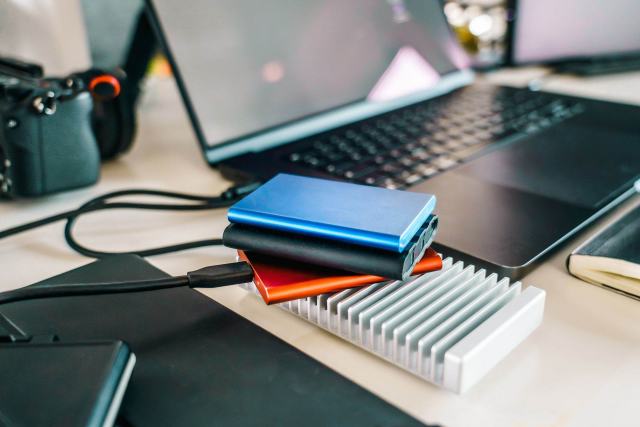
Le SSD SATA reprend le gabarit du disque dur de portable : un boîtier de 2,5 pouces, épais de 7 mm le plus souvent, relié à la carte mère par un câble de données et alimenté par un second câble venu de l'alimentation. Ce format a fait le succès des premiers SSD grand public, car il se glisse dans n'importe quelle machine prévue pour un disque mécanique. Le débit théorique de 6 Gb/s, une fois retiré l'encodage 8b/10b, laisse environ 600 Mo/s utiles, et les modèles les plus rapides plafonnent autour de 550 à 560 Mo/s en lecture séquentielle.
Il existe aussi des SSD SATA au format M.2 : une barrette nue, sans boîtier ni câble, qui parle pourtant SATA et AHCI. Leur vitesse reste celle d'un disque SATA de 2,5 pouces, ce qui surprend souvent les acheteurs qui pensaient qu'une barrette M.2 rimait toujours avec NVMe.
Le NVMe, un protocole écrit pour la mémoire flash
Le SSD NVMe se présente presque toujours comme une barrette M.2 large de 22 mm et longue de 80 mm (format 2280), vissée directement sur la carte mère. Sa vitesse dépend de la version du bus et du nombre de lignes reliées, quatre en général. Chaque génération du bus PCIe double la bande passante par ligne : un modèle Gen3 x4 atteint environ 3 500 Mo/s, un modèle Gen4 x4 environ 7 000 à 7 450 Mo/s, et les SSD Gen5 dépassent 12 000 Mo/s, pour un plafond théorique proche de 15 Go/s sur cette voie à quatre lignes.
M.2 désigne un facteur de forme, pas une vitesse
Le connecteur M.2, un simple facteur de forme physique, sème la confusion dans le monde du PC : il accepte des SSD SATA comme des SSD NVMe, et seule l'encoche de la barrette trahit son type. Une barrette NVMe porte en général une encoche « M » ; une barrette M.2 SATA en porte souvent deux, « B » et « M ». Avant tout achat, il faut vérifier dans le manuel de la carte mère ce que chaque emplacement M.2 prend en charge : certains n'acceptent que le NVMe, d'autres, sur d'anciens portables surtout, uniquement le SATA.
Vitesse, latence et files d'attente comparées critère par critère
La vitesse maximale imprimée sur la boîte d'un SSD mesure la lecture séquentielle, autrement dit la copie d'un gros fichier d'un seul tenant. Cette valeur sépare nettement les deux technologies, mais elle ne raconte qu'une partie de l'histoire : un système d'exploitation, un navigateur ou un jeu lisent surtout de petits blocs dispersés, où l'écart se resserre. Le tableau met côte à côte les critères qui pèsent vraiment sur la décision.
| Critère | SSD SATA (2,5 pouces ou M.2) | SSD NVMe Gen3 | SSD NVMe Gen4 et Gen5 |
|---|---|---|---|
| Taux de transfert séquentiel annoncé | environ 550 Mo/s | environ 3 500 Mo/s | 7 000 Mo/s et plus de 12 000 Mo/s |
| Bande passante maximale du lien | 6 Gb/s | près de 4 Go/s sur quatre lignes | près de 8 Go/s, puis près de 16 Go/s |
| Protocole | AHCI, une file de 32 commandes | NVMe, jusqu'à 65 535 files | NVMe, jusqu'à 65 535 files |
| Branchement | câble SATA et alimentation, ou M.2 clé B+M | slot M.2 clé M | connecteur M.2 relié au bon bus |
| Chauffe en charge | faible | modérée | forte, dissipateur conseillé |
| Compatibilité | quasi universelle | la plupart des machines récentes | carte et processeur compatibles requis |
| Coût par téraoctet | niveau bas | niveau bas, proche du SATA | intermédiaire, puis plus élevé |
La ligne de la latence ne figure pas dans le tableau, car les fabricants l'expriment en IOPS (opérations d'entrée-sortie par seconde) sur des blocs de 4 Ko. Samsung annonce par exemple 98 000 IOPS en lecture aléatoire pour son 870 EVO, un SSD SATA, et plus d'un million pour son 990 Pro, un modèle NVMe Gen4. Ces chiffres supposent toutefois une file d'attente très chargée, rarement atteinte sur un poste personnel. À une seule requête à la fois, cas typique d'un usage bureautique, le NVMe garde l'avantage, mais dans une proportion bien plus modeste que ne le suggère la boîte.
Côté budget, la hiérarchie a changé depuis 2020 : un SSD NVMe Gen3 ou un Gen4 d'entrée de gamme coûte souvent à peine plus, voire autant, qu'un produit SATA de même capacité. Seuls les produits Gen5 haut de gamme restent nettement plus chers, pour une amélioration que peu d'usages exploitent. Acheter juste ce que la machine sait exploiter reste la règle la plus simple.
La différence se sent-elle vraiment au quotidien ?
La différence entre SATA et NVMe se sent beaucoup moins que celle entre un disque dur mécanique et n'importe quel SSD. Un disque dur à 7 200 tours par minute lit de l'ordre de 100 à 200 Mo/s en séquentiel et met plusieurs millisecondes à trouver chaque donnée : remplacer ce disque par un SSD SATA transforme une machine poussive en ordinateur réactif. Passer ensuite du SATA au NVMe ajoute un gain réel, mais concentré sur quelques tâches précises.
Au démarrage de Windows, à l'ouverture d'un navigateur ou d'une suite bureautique, l'écart se compte en fractions de seconde à quelques secondes. Le processeur et la mémoire vive (RAM) deviennent alors le facteur limitant, pas le stockage. Un utilisateur qui passe sa journée sur des documents, des courriels et des visioconférences n'a pas besoin d'un NVMe haut de gamme et ne verra presque rien changer, et c'est un point de vue que partagent la plupart des tests publiés sur ce sujet.
La copie de gros fichiers raconte une autre histoire. Prenons un exemple : un rush vidéo 4K de 50 Go. À 550 Mo/s, son transfert demande environ 90 secondes ; à 3 500 Mo/s, environ 14 secondes ; à 7 000 Mo/s, environ 7 secondes. Ce calcul théorique suppose que la source et la destination suivent la cadence, ce qui n'arrive qu'entre deux SSD NVMe rapides. Sur une copie vers une clé USB ou un disque externe, c'est le support le plus lent qui fixe la vitesse : un boîtier USB 3.2 Gen 2, limité à 10 Gb/s, ne dépasse pas environ 1 000 Mo/s en usage réel, même avec un SSD NVMe à l'intérieur.
Le cache SLC, la mémoire QLC et les écritures longues
La vitesse d'écriture annoncée d'un SSD repose presque toujours sur un cache SLC : une partie de la mémoire travaille en mode simplifié, très rapide, pour absorber les premiers gigaoctets d'une copie. Une fois ce tampon rempli, le disque écrit directement dans ses cellules TLC ou QLC, nettement plus lentes. Sur certains SSD NVMe d'entrée de gamme en mémoire QLC, cette vitesse soutenue tombe sous celle d'un bon SSD SATA en TLC. Pour un usage de montage ou de copie massive, la fiche technique doit donc préciser le type de mémoire, la présence de DRAM et le comportement après saturation du cache.
Pourquoi choisir un SSD NVMe pour le gaming ?
Un SSD NVMe pour le gaming se justifie surtout par les jeux récents, conçus autour du stockage rapide des consoles actuelles. La PlayStation 5 en donne la mesure : Sony n'accepte en extension qu'un SSD M.2 NVMe PCIe 4.0 et recommande une vitesse de lecture séquentielle d'au moins 5 500 Mo/s, avec un dissipateur. Sur PC, Microsoft a publié en 2022 l'API DirectStorage, qui laisse la carte graphique décompresser les données lues sur le SSD et soulage le processeur.
Dans les faits, le temps de chargement d'un jeu sur PC varie peu entre un bon SSD SATA et un SSD NVMe : l'écart se compte le plus souvent en secondes, parfois moins, car le moteur du jeu décompresse et prépare les données avec le processeur. Les grands mondes ouverts tirent davantage parti du NVMe, puisqu'ils chargent textures et décors en continu pendant la partie. Plusieurs jeux exigent déjà un SSD dans leur configuration minimale, Starfield en tête lors de sa sortie en 2023 ; un disque mécanique y provoque saccades et éléments qui apparaissent en retard.
Pour une bibliothèque de jeux qui grossit vite, la capacité devient plus importante que la vitesse de pointe : un titre actuel occupe fréquemment plus de 100 Go. Un SSD NVMe Gen4 de 2 To offre un compromis solide pour un PC de jeu, quand un modèle Gen5 n'apporte aucun bénéfice visible dans la quasi-totalité des titres disponibles en 2026. Un SSD SATA de grande capacité peut accueillir les jeux plus anciens ou moins gourmands, à côté d'un NVMe réservé au système et aux titres récents.
Quel SSD choisir pour mon PC ? Quatre profils d'utilisation
Le bon SSD pour un PC se déduit de trois questions : quel emplacement la machine propose, quel usage occupe ses journées, et quel budget reste disponible. Les quatre profils ci-dessous couvrent les principaux besoins et aident à choisir sans payer une vitesse inutile.
Un ancien ordinateur portable à remettre en service
Un ancien portable sans emplacement M.2 ne laisse aucun choix : sa baie de 2,5 pouces n'accepte qu'un SSD SATA. Ce remplacement du disque dur d'origine reste l'amélioration la plus spectaculaire qui soit pour une machine de plus de cinq ans, bien devant l'ajout de RAM, et suffit à améliorer la réactivité de chaque application. Un portable plus jeune peut disposer d'un connecteur M.2 limité au SATA, ou au NVMe Gen3 : la fiche du fabricant ou un outil d'inventaire matériel le confirme avant l'achat, en indiquant le lecteur installé et son interface.
Un PC de jeu ou un poste polyvalent
Un PC de bureau assemblé ces dernières années prend en charge le NVMe, souvent en PCIe 4.0. Un SSD NVMe de milieu de gamme, avec DRAM ou cache HMB et mémoire TLC, couvre largement le système, les applications et les jeux. Garder un SSD SATA existant comme second lecteur permet de récupérer de l'espace sans rien jeter, et généralement sans réinstaller quoi que ce soit.
Une station de création vidéo, photo ou de développement
Le montage vidéo, la retouche de fichiers RAW lourds, la compilation de code ou les machines virtuelles produisent une charge de travail intense, aussi bien pour lire que pour écrire. Ce type d'utilisation exploite enfin la vitesse d'un SSD NVMe Gen4 haut de gamme, voire Gen5, à condition de soigner son refroidissement. Séparer le disque système et le disque de projets évite qu'une copie massive ralentisse le reste de la machine.
Un volume de stockage secondaire ou un NAS
Pour un besoin d'archivage, photos, films ou sauvegardes, la vitesse importe peu et le coût par téraoctet décide. Un SSD SATA de 2 ou 4 To, ou même un disque mécanique pour les très gros volumes, remplit ce rôle. Dans un NAS domestique partagé sur le réseau, le goulet d'étranglement vient presque toujours de la connexion Ethernet à 1 Gb/s, environ 110 à 120 Mo/s utiles, bien en dessous de ce qu'un SSD SATA sait déjà fournir.
| Profil | Choix conseillé | Raison principale |
|---|---|---|
| Portable ancien, baie 2,5 pouces | SSD SATA | seul format accepté, gain énorme face au disque mécanique |
| Bureautique, navigation | NVMe Gen3 ou SATA | écart imperceptible, tarifs proches |
| Jeux en monde ouvert | NVMe Gen4, 1 à 2 To | mondes ouverts, DirectStorage, capacité |
| Vidéo, création, virtualisation | NVMe Gen4 haut de gamme ou Gen5 | écritures longues, gros fichiers |
| Archives, stockage secondaire | SATA grande capacité | prix au téraoctet, vitesse secondaire |
Vérifier la compatibilité de la carte mère avant l'achat
La compatibilité d'un SSD NVMe se vérifie d'abord sur la carte mère, et son manuel répond à presque tout. Il indique le nombre d'emplacements M.2, la longueur de barrette acceptée (2242, 2260, 2280), le protocole géré par chacun et la version du bus. Un SSD Gen4 fonctionne dans un slot Gen3, mais à la vitesse de ce dernier ; l'inverse ne pose aucun souci non plus. Le site du fabricant publie souvent une liste de compatibilité (QVL) des SSD testés, utile pour lever un doute sur un modèle précis.
Sur bon nombre de cartes mères, un connecteur M.2 partage ses lignes avec certains ports SATA : occuper l'un désactive alors un ou deux des autres. Ce détail, noté dans un tableau du manuel, explique bien des disques SATA « disparus » après l'installation d'un NVMe. Le même manuel précise aussi quel connecteur est relié au processeur, souvent le plus rapide, et lequel passe par le chipset : mieux vaut utiliser le premier pour le disque système.
Les cartes mères antérieures à 2014 environ ne savent généralement pas démarrer sur un SSD NVMe, même installé sur une carte d'extension PCIe : leur BIOS ne reconnaît pas ce disque comme volume de démarrage. Une carte adaptatrice permet alors de s'en servir comme volume de données, mais le système doit rester sur un SSD SATA. Pour situer le SSD parmi les composants d'un ordinateur de bureau, du processeur à l'alimentation, il vaut mieux raisonner sur l'équilibre de la machine entière : un SSD Gen5 sur un processeur d'entrée de gamme ne rendra pas le PC plus rapide.
Comment installer un SSD NVMe ?
L'installation d'un SSD NVMe prend une dizaine de minutes sur un PC de bureau et ne demande qu'un tournevis cruciforme. Les étapes restent les mêmes d'une marque à l'autre :
- éteindre l'ordinateur, débrancher le cordon secteur et toucher une partie métallique du boîtier pour évacuer l'électricité statique ;
- repérer l'emplacement M.2 choisi d'après le manuel, retirer son éventuel dissipateur et la vis de fixation ;
- insérer la barrette en biais, à environ 30 degrés, dans le connecteur, puis la rabattre et la visser sans forcer ;
- remettre le dissipateur après avoir retiré le film protecteur de son pad thermique ;
- redémarrer, vérifier dans le BIOS que le disque apparaît, puis l'initialiser dans le gestionnaire de disques de Windows, ou y installer le système.
Windows 10 et Windows 11 intègrent le pilote NVMe : aucun logiciel n'est requis pour qu'un SSD neuf soit reconnu. Pour garder un système existant, le logiciel de clonage que fournissent la plupart des fabricants copie le disque d'origine sur le nouveau SSD ; une installation propre reste toutefois la solution la plus sûre. Sur un portable, la manipulation demande d'ouvrir la coque inférieure et, parfois, de déconnecter la batterie interne.
Un SSD Gen4 ou Gen5 chauffe sous une charge soutenue et réduit sa vitesse au-delà de 70 à 80 °C selon les modèles. Le dissipateur thermique fourni avec la carte mère suffit le plus souvent ; dans un portable compact, un SSD peu gourmand est préférable. Pour le refroidissement du processeur, une logique voisine guide le remplacement de la pâte thermique d'un PC portable, qui redonne de la marge à une machine qui surchauffe.
Les SSD SATA sont-ils obsolètes ?
Les SSD SATA ne sont pas obsolètes en 2026, mais ils ne progressent plus : leur interface plafonne depuis 2009 et les fabricants concentrent leurs nouveautés sur le NVMe. Samsung, Crucial ou WD continuent pourtant à vendre des gammes SATA, car des millions de machines n'ont pas d'autre emplacement. Pour ces ordinateurs, un SSD SATA reste la mise à niveau la plus utile, et de loin.
Le SATA garde aussi des atouts pratiques : un boîtier de 2,5 pouces se manipule sans risque, se place dans un boîtier USB pour devenir un disque externe, et chauffe peu. Sur une machine moderne, en revanche, acheter un SSD SATA pour le disque système n'a plus guère de sens dès lors qu'un NVMe d'entrée de gamme coûte à peu près le même prix et offre une vitesse cinq à six fois supérieure. Un SSD SATA placé dans un boîtier USB, connecté à un portable ou à une console, reste en revanche une solution de stockage externe juste assez rapide et peu coûteuse.
La durée de vie, enfin, ne départage pas les deux familles : l'endurance dépend de la mémoire et du contrôleur, pas de l'interface. Samsung annonce ainsi la même endurance, 600 To écrits, pour la version 1 To de son 870 EVO en SATA et de son 990 Pro en NVMe, toutes deux garanties cinq ans.
SSD client et SSD serveur, pourquoi les entreprises ont adopté le NVMe
Les SSD vendus aux particuliers portent dans le jargon le nom de SSD client, par opposition aux produits pour serveur que les entreprises utilisent dans leurs centres de données. Le monde professionnel a adopté la technologie NVMe avant le grand public, car une base de données ou un serveur de virtualisation reçoit des milliers de requêtes simultanées : c'est précisément la charge de travail pour laquelle le NVMe multiplie les files d'attente. Chaque entreprise qui consolide ses machines virtuelles sur un même serveur y gagne une latence plus stable.
Les SSD serveur utilisent généralement d'autres facteurs de forme que la barrette M.2 : le format U.2 de 2,5 pouces, connecté par un cordon dédié, ou les modules EDSFF (E1.S, E3.S) qui se glissent à chaud dans une baie en façade. Ces produits industriels ajoutent une protection contre les coupures de courant, grâce à des condensateurs qui laissent le temps de vider le cache, et une endurance exprimée en écritures complètes du disque par jour (DWPD). Côté SATA, les entreprises le gardent pour des solutions de stockage froid, où le coût prime sur la vitesse. Pour un poste personnel, acheter un SSD d'entreprise a peu d'intérêt : ses atouts répondent à un besoin qu'un particulier n'a pas, et sa forme physique impose souvent un adaptateur.
SSD NVMe ou SATA face aux cas limites : endurance, adaptateurs, sélection
Un SSD NVMe s'use-t-il plus vite qu'un SSD SATA ?
Un SSD NVMe ne s'use pas plus vite qu'un SATA à usage égal : l'usure dépend du volume écrit et du type de mémoire, pas de l'interface. Un particulier écrit rarement plus de quelques dizaines de gigaoctets par jour, loin des centaines de téraoctets que garantissent les fabricants.
Peut-on mettre un SSD NVMe dans un PC sans emplacement M.2 ?
Un PC de bureau sans emplacement M.2 accepte un SSD NVMe par une carte adaptatrice glissée dans un port PCIe x4 ou x16 libre. Le démarrage sur ce disque exige toutefois un BIOS compatible ; sur une carte trop ancienne, il servira de volume de données.
Quels sont les meilleurs SSD en 2026 ?
Les meilleurs SSD en 2026 se reconnaissent à leur fiche technique plus qu'à leur marque : mémoire TLC plutôt que QLC, DRAM ou cache HMB, endurance en téraoctets écrits élevée, garantie de cinq ans et vitesse soutenue après saturation du cache. Les tests complets des sites spécialisés mesurent ce dernier point, rarement indiqué par les fabricants.
Faut-il un SSD PCIe 5.0 pour jouer ?
Un SSD PCIe 5.0 n'apporte pas de gain visible dans les jeux disponibles en 2026, qui chargent à peu près aussi vite sur un modèle Gen4. Il chauffe davantage, coûte plus cher et se justifie surtout pour le traitement de très gros fichiers.