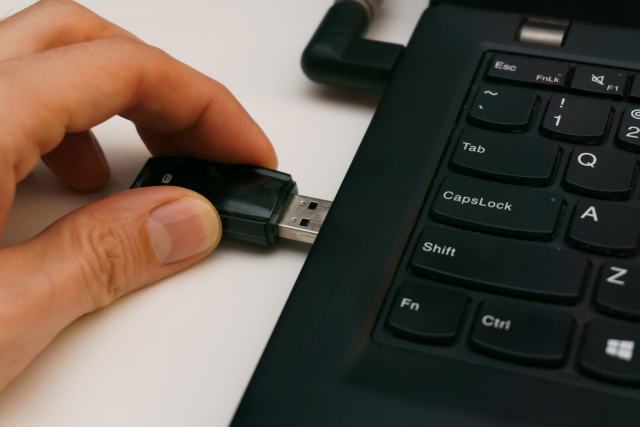
Formater une clé USB prend une minute sous Windows ou sur Mac, par un clic droit dans l'explorateur de fichiers ou par l'Utilitaire de disque. Le choix décisif du formatage reste le système de fichiers : exFAT pour échanger des fichiers lourds, FAT32 pour un autoradio, NTFS pour un stockage qui reste sur un PC Windows.
Le bon format selon l'appareil qui lira la clé
- exFAT : le réglage par défaut le plus sûr pour un usage USB courant, lu et écrit par Windows, macOS et Linux, sans plafond de 4 Go par fichier.
- FAT32 : le seul format que reconnaissent encore beaucoup d'autoradios, de téléviseurs et d'imprimantes, au prix d'une limite de 4 Go par fichier.
- NTFS : réservé à une clé qui ne quitte pas Windows, car un Mac la lit sans pouvoir y écrire.
Pourquoi formater une clé USB ?
Une clé USB neuve sort d'usine déjà formatée, le plus souvent en FAT32 pour les petites capacités et en exFAT au-delà de 32 Go. La reformater devient utile dans quatre situations : changer de système de fichiers parce qu'un appareil refuse la clé, copier une vidéo de plus de 4 Go que Windows bloque avec le message « fichier trop volumineux pour le système de fichiers de destination », repartir de zéro après une corruption, ou effacer son contenu avant de la donner.
Formater réécrit la table qui recense les fichiers et prépare un espace de stockage vierge. Tout ce que la clé contenait disparaît de l'explorateur : avant de lancer l'opération, une copie des données sur l'ordinateur ou sur un autre support de stockage s'impose. La même logique s'applique à une carte mémoire SD ou à un disque dur externe, qui se formatent avec les mêmes outils. Les guides consacrés au matériel informatique détaillent le choix de ces supports ; ici, la question porte sur le format et la méthode.
Un SSD externe en USB se prépare également de la même façon : ces périphériques de stockage, plus rapides qu'une clé, utilisent les mêmes systèmes de fichiers, et le même besoin de compatibilité dicte le choix. Un SSD USB destiné à des montages vidéo sur Mac et PC se formate en exFAT, comme une clé. Le port USB 3.0, souvent signalé par une languette bleue, accélère les copies sans rien changer à cette question.
Reformater ne répare pas une clé physiquement abîmée. Si l'appareil chauffe, disparaît et réapparaît dans l'explorateur ou affiche une capacité fantaisiste (une clé de 2 To vendue pour une poignée d'euros qui n'en contient en réalité que 16 Go), aucun outil ne lui rendra une fiabilité correcte.
FAT32, exFAT ou NTFS : quel est le meilleur format pour une clé USB ?
Pour une clé USB qui circule entre plusieurs ordinateurs, exFAT est le meilleur format : il n'impose aucune limite pratique à la taille d'un fichier et tous les systèmes récents le gèrent. FAT32 garde l'avantage de la compatibilité avec les appareils anciens ou bon marché. NTFS, le système de fichiers de Windows, apporte la journalisation et les droits d'accès, utiles sur un disque interne mais rarement sur une clé.
| Critère | FAT32 | exFAT | NTFS |
|---|---|---|---|
| Taille maximale d'un fichier | 4 Go moins un octet | sans limite pratique | sans limite pratique |
| Windows | lecture et écriture | lecture et écriture | lecture et écriture |
| macOS | lecture et écriture | lecture et écriture | lecture seule |
| Linux | natif | natif depuis le noyau 5.4 | pilote intégré depuis le noyau 5.15 |
| Autoradio, TV, imprimante | presque toujours | sur les modèles récents | rarement |
| Journalisation, droits d'accès | non | non | oui |
La limite de FAT32 se fait sentir vite : un film en haute définition ou une image ISO de Windows dépasse souvent 4 Go, et la copie échoue alors même que la clé affiche de la place libre. L'absence de journalisation d'exFAT a un revers : une clé retirée pendant une écriture risque davantage la corruption, d'où l'intérêt de l'éjecter proprement avant de la débrancher.
Quel format retenir selon l'usage de la clé
Le format d'une clé USB se décide d'après l'appareil le plus exigeant qui devra la lire, pas d'après l'ordinateur qui la prépare.
Une clé partagée entre Windows et macOS
Une clé qui passe d'un PC Windows à un MacBook se formate en exFAT. Les deux systèmes la lisent et l'écrivent sans logiciel tiers, et les vidéos de plusieurs gigaoctets passent sans erreur. Les distributions Linux récentes l'acceptent aussi, ce qui en fait le choix universel pour le stockage nomade.
Un autoradio, une TV ou une console
Un autoradio ou un téléviseur de plus de quelques années n'accepte bien souvent que le FAT32 : sa fiche technique ou son manuel le précise dans la section consacrée au port USB. Les consoles récentes lisent l'exFAT pour les photos et les vidéos, mais certaines mises à jour de système chargées par clé exigent un format précis, indiqué par le constructeur.
Une clé qui ne quitte pas un PC
Une clé de sauvegarde branchée en permanence sur un ordinateur Windows gagne à passer en NTFS, qui récupère mieux après une coupure de courant grâce à son journal. Pour des sauvegardes partagées entre plusieurs postes de la maison, un serveur NAS relié au réseau remplace avantageusement une clé qu'on déplace d'une machine à l'autre.
Une clé de démarrage
Une clé d'installation de Windows ne se prépare pas à la main : l'outil de création de média de Microsoft, qui réclame une clé d'au moins 8 Go, la formate lui-même et efface tout son contenu au passage. Les ordinateurs en mode UEFI démarrent sur une clé FAT32, raison pour laquelle ces outils retiennent ce format.
Comment formater une clé USB sous Windows ?
Sous Windows 10 et Windows 11, l'explorateur de fichiers suffit pour formater une clé USB en quelques clics, sans télécharger le moindre logiciel :
- Brancher la clé sur un port USB et ouvrir l'explorateur de fichiers, puis « Ce PC ».
- Faire un clic droit sur la clé et choisir « Formater » dans le menu contextuel.
- Dans le champ « Système de fichiers », sélectionner exFAT, FAT32 ou NTFS.
- Laisser la taille d'unité d'allocation par défaut et saisir un nom dans le champ « Nom de volume ».
- Cocher « Formatage rapide » pour une clé saine, puis cliquer sur le bouton « Démarrer » et confirmer l'avertissement.
La fenêtre de Windows ne propose pas FAT32 sur une clé de plus de 32 Go : seuls exFAT et NTFS apparaissent. Pour utiliser une clé de 64 Go sur un autoradio en FAT32, il faut passer par un utilitaire de formatage tiers ou par l'invite de commande. Une clé branchée sur un concentrateur ou sur les prises en façade d'un boîtier se reconnaît parfois mal : les ports situés à l'arrière, reliés directement à la carte mère parmi les composants d'un ordinateur de bureau, donnent une liaison plus stable pendant l'opération.
Passer par la gestion des disques
Quand la clé n'apparaît pas dans l'explorateur, la console Gestion des disques la montre souvent. Un clic droit sur le bouton Démarrer ouvre ce menu ; la clé y figure comme « Amovible ». Si l'espace s'affiche « Non alloué », un clic droit permet de créer un nouveau volume simple, puis de choisir son système de fichiers. Une clé qui apparaît sans capacité ou sans support signale en revanche un défaut matériel, et l'aide en ligne de Microsoft recommande alors d'essayer un autre port USB ou un autre ordinateur avant de conclure.
Comment utiliser Diskpart pour formater une clé USB ?
Diskpart, l'outil en ligne de commande de Windows, reformate une clé que l'explorateur refuse de traiter, par exemple après une installation de Linux qui a laissé plusieurs partitions. Il demande de l'attention : il agit sur le disque sélectionné sans autre confirmation.
- Ouvrir l'invite de commande en tant qu'administrateur et taper
diskpart. - Taper
list disket repérer la clé grâce à sa capacité. - Taper
select disk 2en remplaçant 2 par le numéro de la clé. - Taper
clean, qui supprime toutes les partitions de la clé. - Taper
create partition primary, puisformat fs=exfat quick label=Sauvegarde(oufs=fat32selon le besoin). - Taper
assignpour attribuer une lettre de lecteur, puisexit.
La commande clean lancée sur le mauvais numéro efface le disque système de l'ordinateur : avant de la valider, la commande detail disk rappelle le modèle et la taille du lecteur sélectionné. Sur une clé de 64 Go, l'option fs=fat32 échoue souvent avec un message de volume trop grand, la même limite que dans l'explorateur.
Comment formater une clé USB sur Mac ?
Sur macOS, l'Utilitaire de disque, rangé dans Applications puis Utilitaires, formate une clé USB en quelques étapes :
- Dans le menu Présentation, choisir « Afficher tous les appareils » pour voir la clé entière et pas seulement son volume.
- Sélectionner la clé dans la colonne de gauche, puis cliquer sur « Effacer ».
- Donner un nom, puis choisir le format : « ExFAT », « MS-DOS (FAT) » pour du FAT32, ou « Mac OS étendu (journalisé) » et APFS pour une clé réservée aux Mac.
- Retenir le schéma « Partition principale (MBR) » pour un autoradio ou un PC ancien, « Table de partition GUID » sinon, puis valider.
Le Mac ne propose pas NTFS : une clé formatée sur PC dans ce système s'ouvre en lecture seule, et l'écriture exige un pilote tiers. Le format MS-DOS (FAT) limite par ailleurs le nom de la clé à onze caractères, en capitales. Sous Linux, l'application Disques de GNOME offre les mêmes réglages, et les commandes mkfs.exfat ou mkfs.vfat -F 32 font le travail dans un terminal.
Formatage rapide ou complet : ce qui reste sur la clé
Un formatage rapide ne réécrit que la table des fichiers : les données restent physiquement en place jusqu'à ce que de nouveaux fichiers les recouvrent, et un logiciel gratuit de récupération comme PhotoRec en retrouve une bonne partie. C'est une bonne nouvelle après une erreur de manipulation, et un risque avant de donner ou de revendre la clé.
Un formatage complet, sans la case « rapide », dure bien plus longtemps : depuis Windows Vista, il écrit des zéros sur tout l'espace et vérifie chaque secteur, d'après la documentation de Microsoft. Les données effacées ainsi ne se récupèrent plus avec les outils courants. Les logiciels qui promettent un « formatage de bas niveau » sur une clé USB font en réalité la même chose : le vrai formatage physique se fait en usine, dans le contrôleur de la mémoire flash, hors de portée de l'utilisateur.
Prenons un exemple : une clé de 32 Go passe en formatage rapide en quelques secondes, alors qu'un formatage complet peut prendre plusieurs dizaines de minutes sur une clé en USB 2.0, puisque chaque octet doit être écrit. Pour une clé qu'on garde, le mode rapide suffit ; pour une clé qui change de main, le mode complet s'impose.
Clé protégée en écriture, données à sauver, formatage qui échoue
Comment formater une clé USB protégée en écriture ?
Une clé protégée en écriture se débloque d'abord par son éventuel interrupteur physique, présent sur certaines clés et sur les adaptateurs de carte SD. Sinon, dans Diskpart, la commande attributes disk clear readonly lancée après select disk retire l'attribut de lecture seule. Une clé en fin de vie peut aussi basculer d'elle-même en lecture seule : le contrôleur protège alors ce qui reste et aucun outil ne la remet en écriture.
Peut-on formater une clé USB sans perdre de données ?
Formater une clé USB sans perdre de données est impossible : l'opération efface par définition son contenu. La seule méthode consiste à copier les fichiers sur l'ordinateur, formater, puis les recopier. Si la clé réclame un formatage à l'ouverture, mieux vaut refuser et tenter d'abord une récupération, car le formatage rendrait cette récupération plus difficile.
Pourquoi Windows n'arrive-t-il pas à terminer le formatage ?
Le message « Windows n'a pas pu terminer le formatage » vient souvent d'un programme qui garde un fichier ouvert sur la clé, d'une protection en écriture ou d'une table de partition abîmée. Fermer les applications et recommencer, puis passer par la gestion des disques ou par Diskpart avec clean, règle la plupart des cas ; un échec persistant désigne une mémoire défaillante.